
Affiliate Link Cloaking – Wie man es in WordPress macht (2 verschiedene Wege)

Hast du schon mal einen Social-Media-Post mit einem zweifelhaften Link gesehen, den du nicht anklicken wolltest?
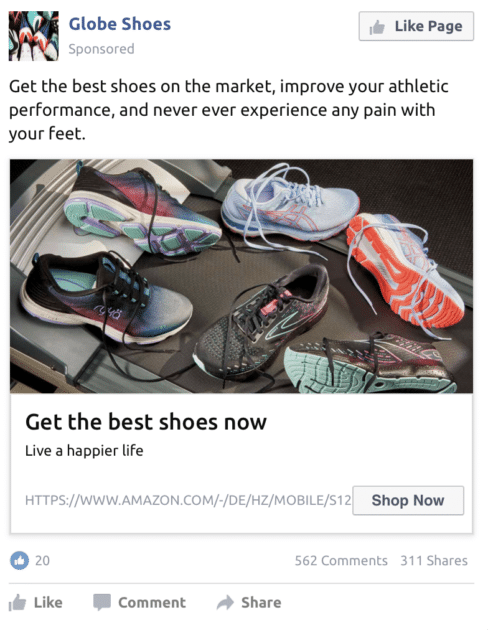
Wenn du nicht gerade ein Link-Cloaking-Tool verwendest, ist das genau der Grund, warum deine Links nicht so oft angeklickt werden – du vergraulst damit deine potenziellen Kunden!
Und was noch schlimmer ist: Du verpasst die Chance, Autorität aufzubauen und deine Marke bekannter zu machen.
Es ist an der Zeit, dem ein Ende zu setzen und deinen Affiliate-Links die Aufmerksamkeit zu schenken, die sie verdienen.
In diesem Beitrag erfährst du die zwei zuverlässigsten Methoden, mit denen wir gewöhnliche Affiliate-Links in solche verwandelt haben, die geklickt werden und die Markenbekanntheit erhöhen.
Link Cloaking Vs. Link-Verkürzung
Die Begriffe Link Cloaking und Link Shorting werden oft synonym verwendet, obwohl es einen großen Unterschied zwischen ihnen gibt.
Link-Verkürzung
Beim Link-Shorting geht es darum, aus langen, komplexen URLs, wie sie z.B. von Amazon angeboten werden, kürzere und handlichere zu machen:
- https://www.amazon.com/-/de/hz/mobile/mission?p=GAfmtvT67P22PXCmCuiw7GSn4sBMG4UlPrc1qOF7kWAaihXhravhGXXvhoWEYTWkf3CLVYZpvdcmgdD57ZotIb
Wenn du diesen Link kürzen würdest, bekämst du etwas wie den folgenden Link:
- https://amzn.to/46UJLu7
Link Cloaking
Beim Link-Cloaking geht es nicht nur darum, deine Links kürzer und verständlicher zu machen, sondern auch darum, sie mit einem Branding (normalerweise deiner URL) zu versehen.
Nimm diesen Amazon-Partnerlink unten als Beispiel:
- https://www.amazon.com/-/de/hz/mobile/mission?p=i&pf_rd_r=TFE51N90G3BQ9X5JJWJH&pf_rd_p=5b158ff5-012f-4653-a6c0-7821b4598b4f&pd_rd_r
Wenn du ihn mit Link Cloaking versiehst, erhältst du einen Link wie den folgenden:
- www.yourwebsite.com/nike-shoes-men-black
Wie du siehst, hat der Link, den wir getarnt haben, im Vergleich zu dem Beispiel mit der Linkverkürzung oben eine Bedeutung und enthält eine Marken-URL – die URL deiner Website.
Amazons Geschäftsbedingungen zum Link Cloaking
Wenn du die Allgemeinen Geschäftsbedingungen von Amazon liest, könntest du schnell vermuten, dass Link-Cloaking verboten ist und dass du dir damit Ärger einhandeln kannst.
„Du darfst die URL deiner Website, die spezielle Links enthält, nicht tarnen, verstecken, fälschen oder anderweitig verschleiern (auch nicht durch die Verwendung von Umleitungslinks) oder den Benutzeragenten der Anwendung, in der die Inhalte angezeigt oder verwendet werden, so dass wir nicht feststellen können, von welcher Website oder Anwendung ein Kunde über einen solchen speziellen Link auf die Amazon-Website klickt.“
Dies ist jedoch nicht der Fall. In den Nutzungsbedingungen von Amazon steht, dass du Link Cloaking NICHT zur Täuschung einsetzen darfst:
- Potenzielle Affiliates. Partner auf gefährliche, spammige oder andere Websites zu schicken, als die, auf die sie eigentlich wollten.
- Amazon. Es für Amazon schwierig machen, die ursprüngliche Quelle des Klicks zu erkennen.
Wenn du dich nicht an einer dieser bösartigen Praktiken beteiligst, wie z. B. mehrfache Weiterleitungen oder die absichtliche Irreführung von Partnern, kannst du Link Cloaking bedenkenlos für alle deine Amazon-Partnerlinks verwenden.
Wie man Affiliate Cloaking in WordPress macht
Es gibt zwei Hauptmethoden, wie du Link Cloaking für deine Affiliate-Links in WordPress einsetzen kannst.
Wir werden uns jede dieser Methoden ansehen, damit du die richtige für dein Unternehmen auswählen kannst.
Methode 1: Manuelles Link Cloaking
Diese Methode erfordert keine zusätzlichen Dienste, um Link Cloaking zu nutzen. Diese Methode hast du wahrscheinlich schon hunderte Male angewendet, ohne dass du es gemerkt hast.
Sie ist sehr einfach, erlaubt es dir aber nur, Links auf deiner eigenen Website zu tarnen – im Gegensatz zu anderen Methoden, die es dir erlauben, getarnte Links auf sozialen Medien oder anderswo zu teilen.
- Gehe zu deinem WordPress-Beitragseditor
Als Erstes gehst du in den WordPress Admin -> „Beiträge“ und suchst einen Beitrag, in den du einen getarnten Link einfügen möchtest. Wenn du noch keinen Beitrag erstellt hast, in den du einen Link einfügen möchtest, kannst du dies auch während des Schreibens deines Inhalts tun.
Du kannst auch die Registerkarte „Seiten“ in deiner WordPress-Verwaltung aufrufen, wenn du einen Link auf einer beliebigen Seite deiner Website anstatt auf einem Beitrag einfügen möchtest. - Erstelle eine gebrandete URL
Im nächsten Schritt schreibst du die „brandedURL“, die du deinen Lesern zeigen willst. Zum Beispiel „mydomain.com/mens-nike-shoes“, und markiere dann den gesamten Text. - Erstelle einen Branded Link
Nachdem du diese URL markiert hast, klickst du oben im Textbearbeitungsmenü auf die Schaltfläche „Link“ und fügst die echte Partner-URL in den Linktext ein.
Danach klickst du oben auf die Schaltfläche „Veröffentlichen“, um die Änderungen an dem Beitrag/der Seite zu speichern.
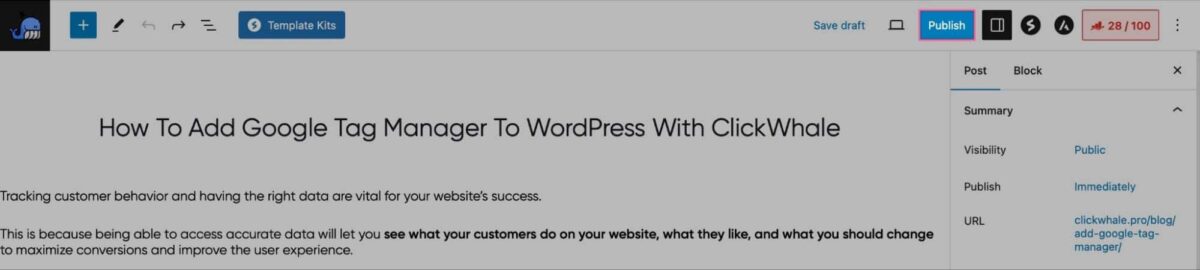
Auf diese Weise kannst du den Lesern deines Blogs zeigen, was wie eine gebrandete URL aussieht, aber in Wirklichkeit nur ein Ankertext ist – der hervorgehobene Text, der auf den echten Partnerlink verweist.
Methode 2: Verwendung eines externen Dienstes/Plugins
Die erste Methode ist sehr einfach, bietet aber keine Daten, wie die Anzahl der Klicks oder die Quelle des Traffics. Außerdem kannst du diese Links NICHT in den sozialen Medien oder an anderen Stellen im Internet teilen.
Um diese Funktion zu erhalten, musst du entweder einen externen Dienst nutzen oder ein Plugin auf deiner Website installieren.
Wir stellen zwei sehr beliebte Tools für Link Cloaking vor, die beide Analysedaten liefern und dir die Möglichkeit geben, deine Links über deine eigene Website hinaus zu teilen.
#1 – Bitly
Bitly ist eines der beliebtesten Tools für Link Cloaking.
Es ist kostenlos, sehr intuitiv und kann Analysedaten wie die Anzahl der Klicks liefern. Die einzigen Nachteile bei der Nutzung von Bitly sind folgende:
- Wenn du deine eigene Domain verwenden oder die Anzahl der Klicks einsehen willst, musst du einen der Premium-Tarife abschließen.
- Mit dem KOSTENLOSEN Konto kannst du nur bis zu 10 Links pro Monat erstellen.
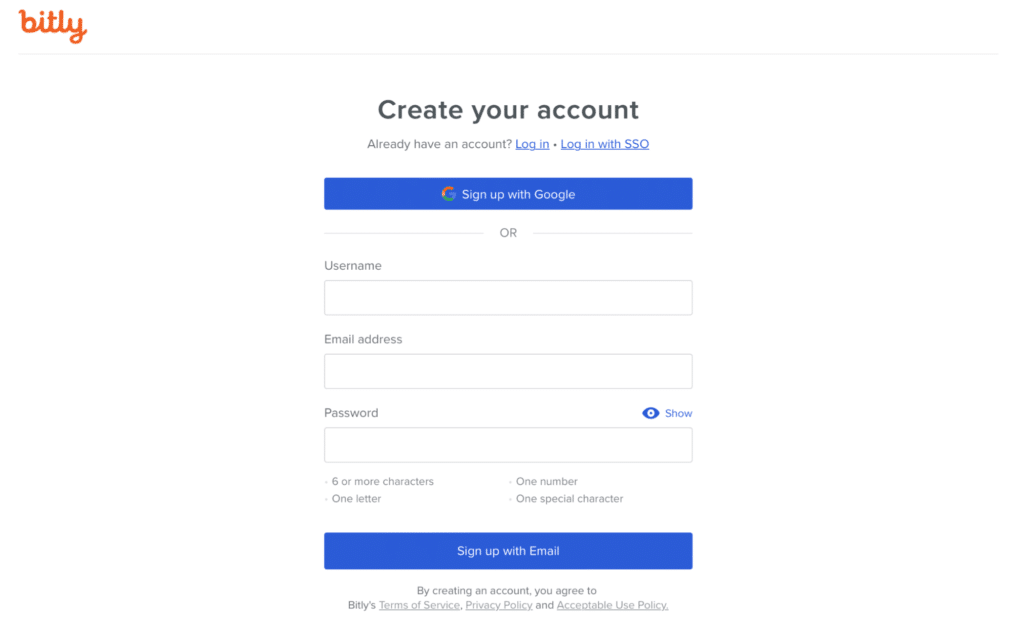
1) Ein Bitly-Konto erstellen
Gehe auf die Bitly-Website und erstelle ein neues Konto.
2) Füge deine Links hinzu
Nachdem du ein Konto erstellt hast, klicke auf „Create new“ und wähle „Link„.
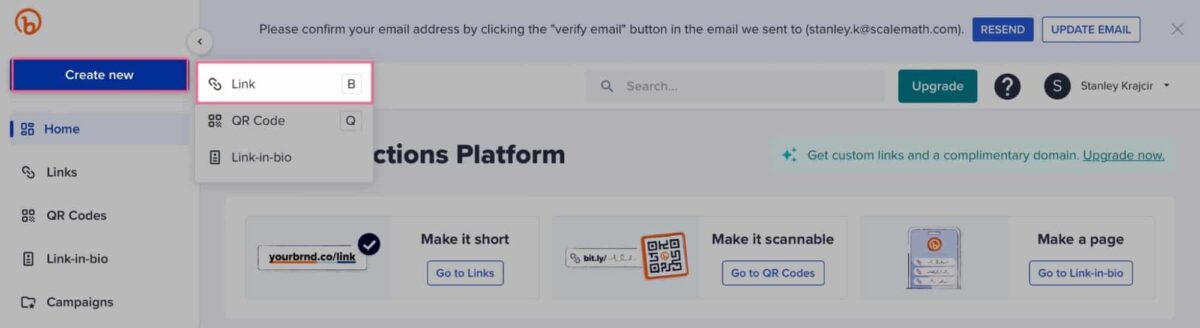
Dort musst du die Ziel-URL (den ursprünglichen Link, den du tarnen willst), den Titel für einen Verweis auf den Link und den Bitly-Link nach dem „/“-Teil der URL eingeben.
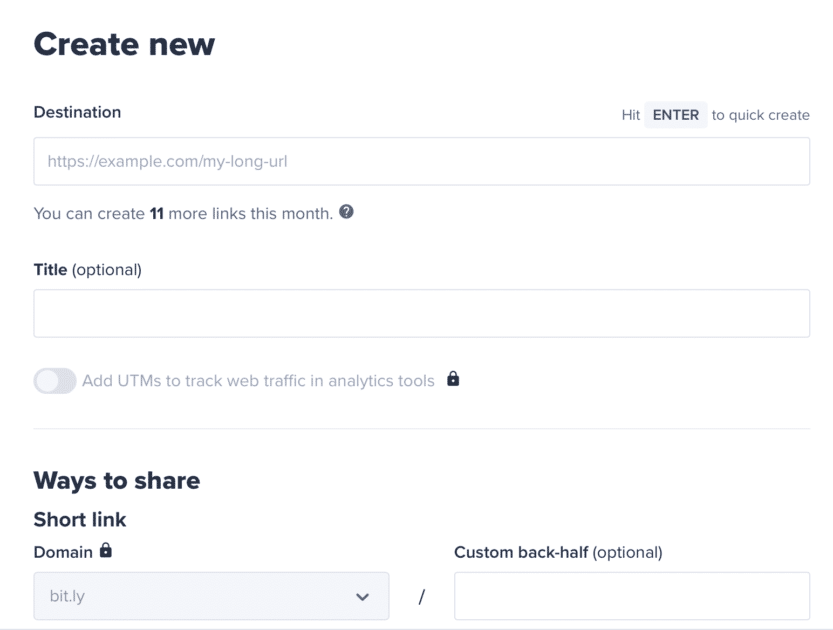
Wenn du fertig bist, klicke auf die Schaltfläche „Create“ und dein Link wird automatisch erstellt.
3.) Leistung verfolgen
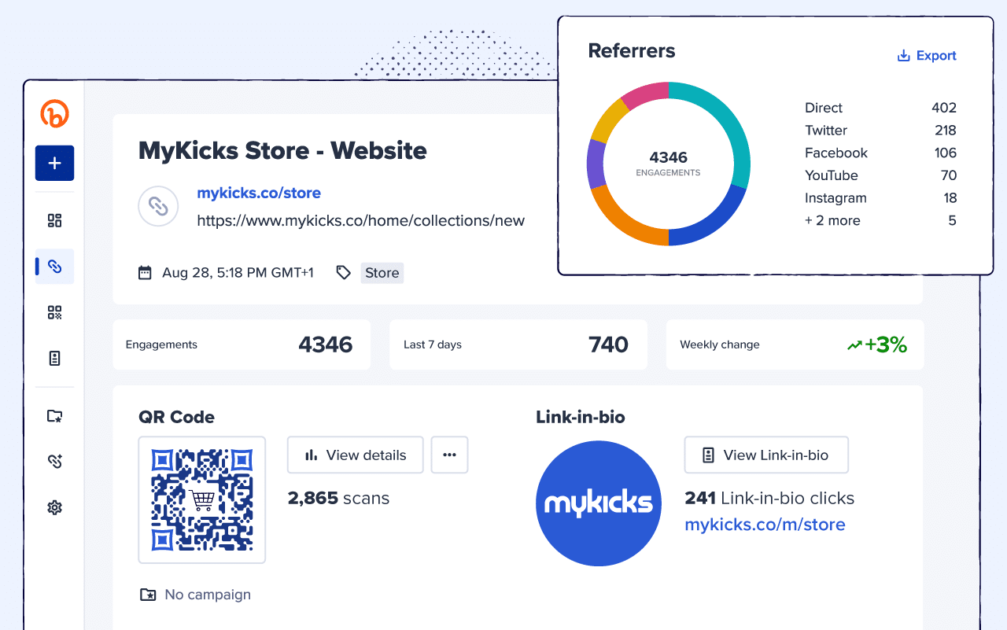
Wenn du den Premium-Tarif von Bitly nutzt, kannst du Daten wie die Anzahl der Klicks, das Gerät, mit dem du auf deinen Link geklickt hast, und die Quelle des Traffics einsehen.
Du musst nur zum Abschnitt „Links“ navigieren, die Links auswählen und dir die Daten dort ansehen.
#2 – ClickWhale Plugin
ClickWhale ist ein KOSTENLOSES WordPress-Plugin, mit dem du sowohl kurze Links als auch gebrandete Links erstellen kannst.
Im Gegensatz zu den meisten anderen Tools gibt es keine Begrenzung für die Anzahl der Links, die du erstellen kannst – und du kannst sogar deine eigene URL für deine Partnerlinks verwenden!
Außerdem kannst du auf mehr Daten zugreifen als nur auf die Anzahl der Klicks. Diese Funktion ist allerdings nur in der Premium-Version des Plugins verfügbar.
1) Installiere das ClickWhale Plugin
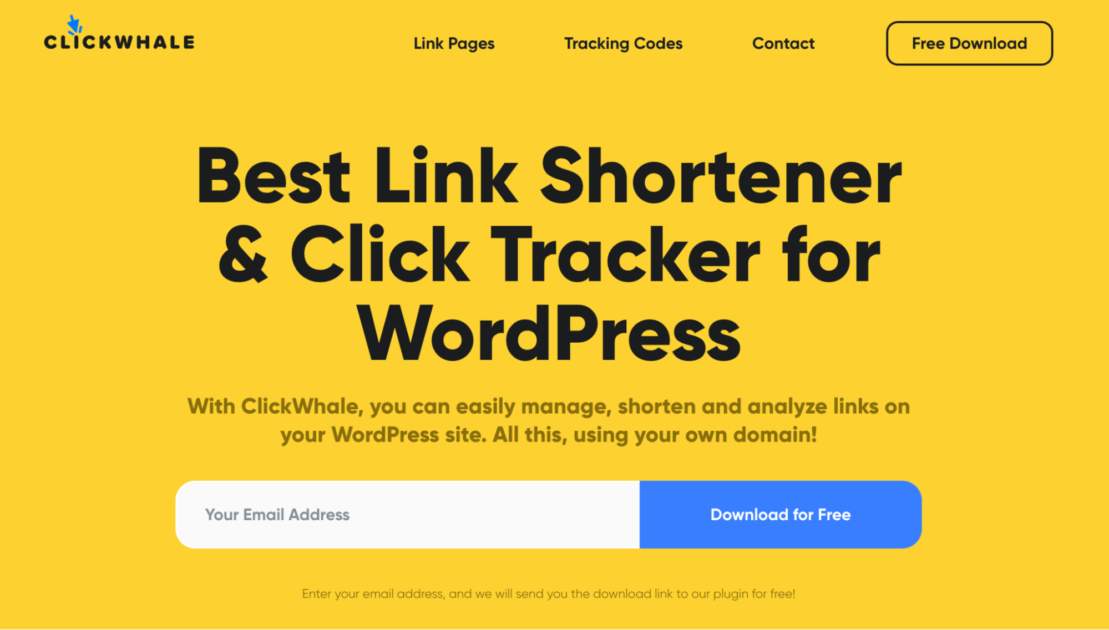
Installiere das KOSTENLOSE ClickWhale-Plugin entweder von der WP-Plugins-Seite oder direkt von https://clickwhale.pro/free-download.
2) Füge deine Links hinzu
Gehe auf die ClickWhale-Plugin-Seite in deinem WordPress-Dashboard.
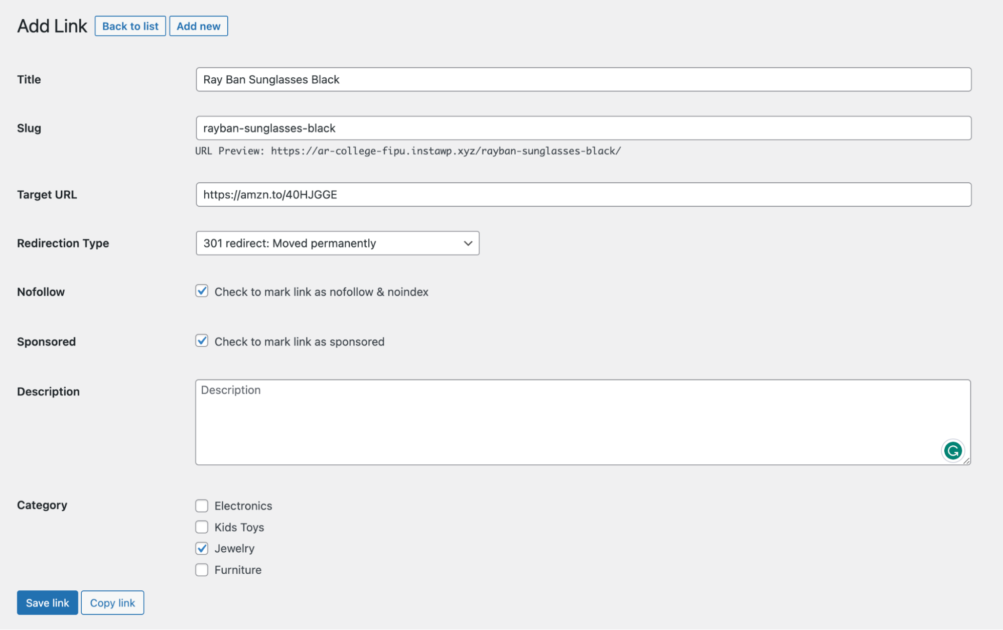
Dort musst du zum Abschnitt „Links“ navigieren und auf die Schaltfläche „Add new“ klicken.
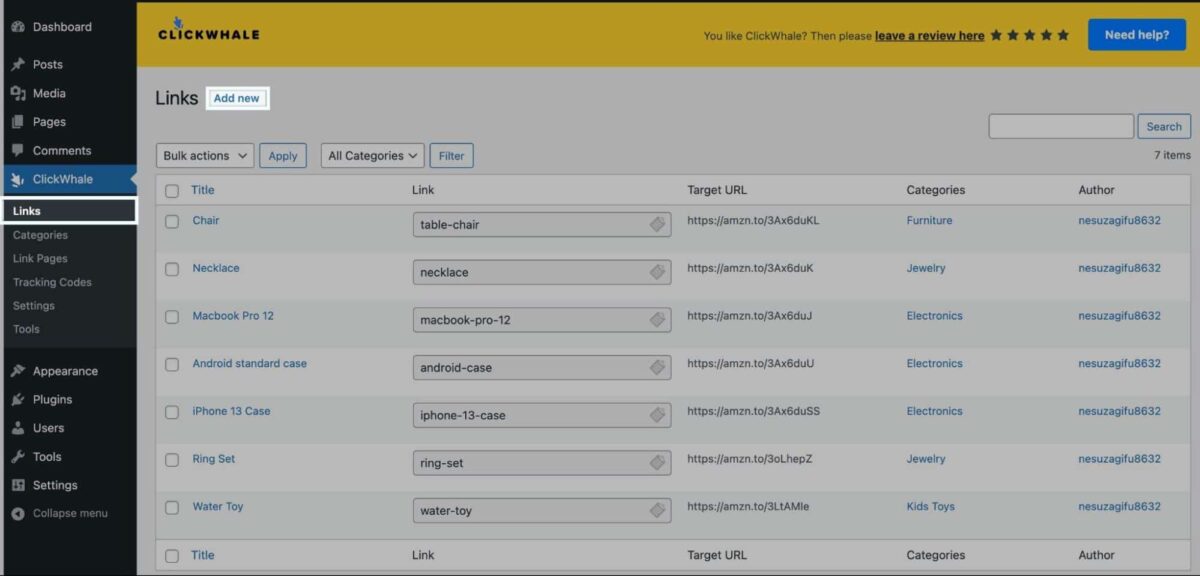
Dort gibst du alle wichtigen Informationen ein – den Linknamen, die URL, die Beschreibung und die Kategorie (mehr zu Kategorien später!).
Wir empfehlen dir, auch Keywords (Suchbegriffe, die Nutzer in Google eingeben) in den Link-Titel und den Slug einzutragen – und dich dabei kurz zu fassen, um die besten Ergebnisse zu erzielen.
Klicke auf die Schaltfläche „Save Link“ und der Link wird zu ClickWhale hinzugefügt.
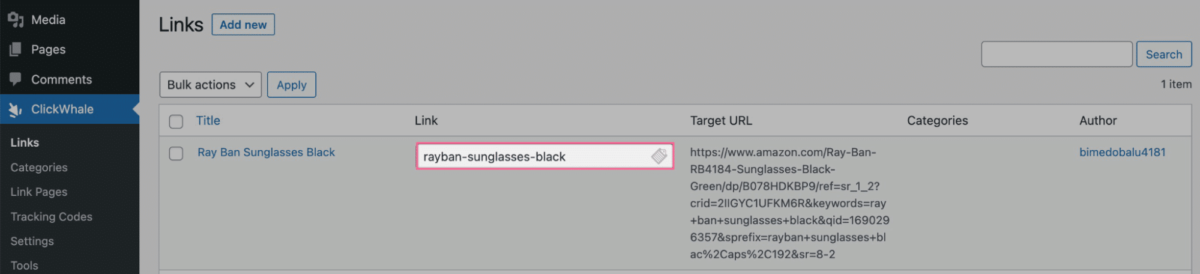
Dann kannst du den Link, den du gerade erstellt hast, kopieren und ihn entweder auf deiner Seite, in den sozialen Medien oder an anderer Stelle teilen. Gehe einfach zurück in den Links-Bereich, wähle dein Produkt/Link aus und kopiere ihn aus der Spalte Link.
3) Links für eine bessere Organisation kategorisieren
Du kannst auch die Funktion „Kategorien“ in ClickWhale nutzen, um deine Links besser zu organisieren.
Wenn du deine Links/Produkte nach Kategorien gruppierst, z. B. nach der Art des Produkts, ist es viel einfacher, die benötigten Links schnell zu finden. Wenn du z.B. Bücher verkaufst, kannst du Kategorien erstellen, wie z.B.:
- Belletristik
- Liebesromane
- Sachbücher
Dann kannst du die Links/Produkte filtern und viel schneller auf sie zugreifen.
Schauen wir uns ein Beispiel für die Erstellung von Kategorien für verschiedene Arten von Amazon-Partnerprodukten wie Elektronik, Kinderspielzeug und Schmuck an.
Zu Beginn musst du alle notwendigen Kategorien für deine Links erstellen. Öffne dazu die ClickWhale Plugin-Seite in WordPress und öffne im Menü auf der linken Seite den Reiter „Categories„.
Um eine neue Kategorie zu erstellen, klickst du oben auf die Schaltfläche „Add new“ und gibst dann die Details ein, z. B. den Namen/Titel der Kategorie, den Slug und (optional) eine Beschreibung.
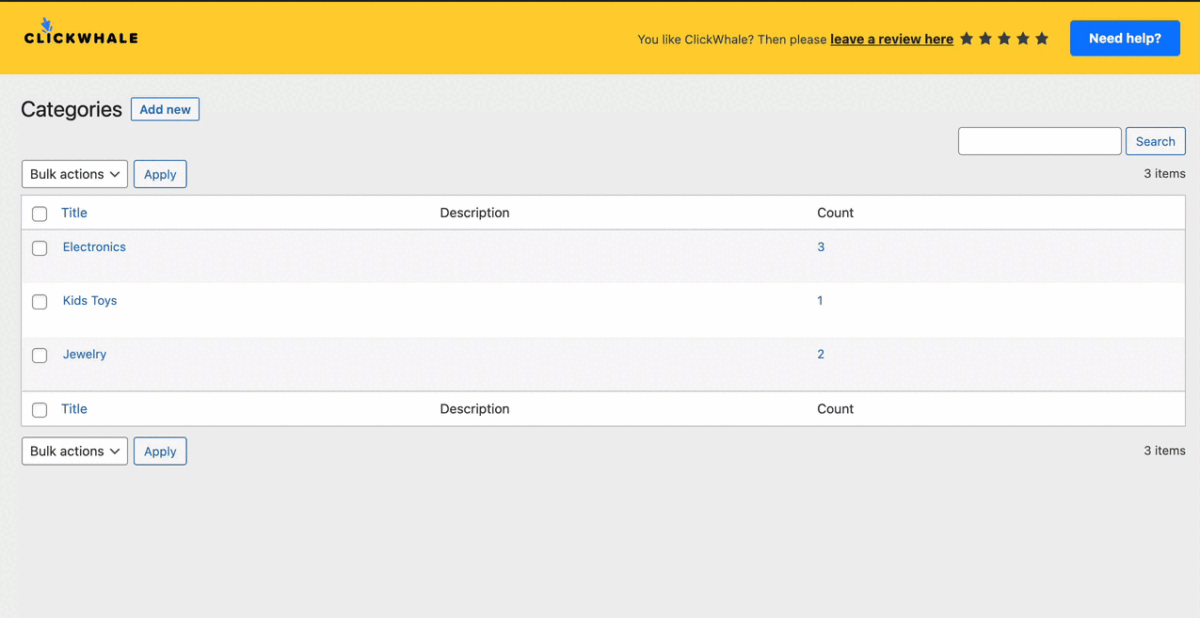
Sobald du deine Kategorien erstellt hast, kannst du zu jedem deiner Produkte eine Kategorie hinzufügen. Dazu klickst du bei einem deiner Produkte auf die Option „Edit„. Daraufhin wirst du zur Seite „Edit Link“ weitergeleitet.
Du musst nach unten scrollen, eine Kategorie auswählen und auf die Schaltfläche „Save Link“ klicken.

Wenn du diesen Vorgang abgeschlossen hast, kannst du deine Produkte nach den Kategorien filtern, um schneller auf die entsprechenden Links zuzugreifen.
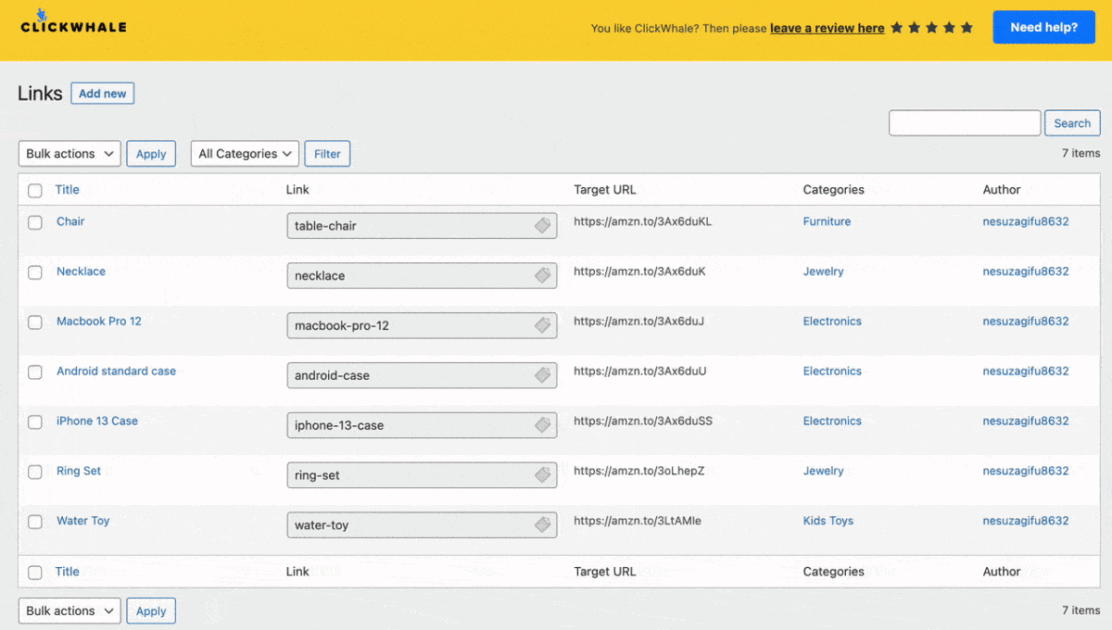
4) Verfolge deine Links
Mit ClickWhale kannst du deine Links direkt in WordPress verfolgen, ohne auf externe Tracking-Tools wie Google Analytics angewiesen zu sein.
Es hilft dir, eine der wichtigsten Metriken deiner Links zu verfolgen – die Anzahl der Klicks.
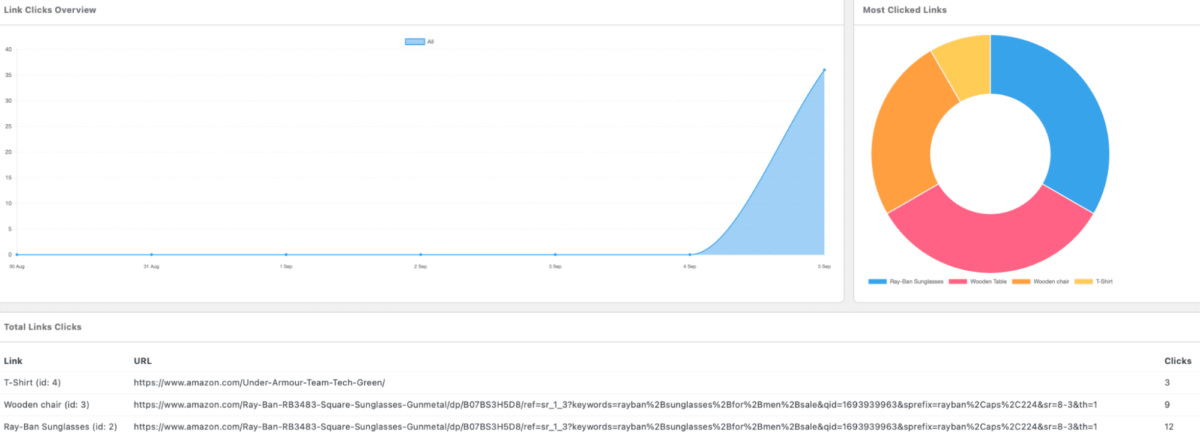
So musst du dir keine Sorgen um Diskrepanzen zwischen den Daten dieser externen Dienste und deiner WordPress-Website machen, die möglicherweise unterschiedliche Tracking-Methoden verwenden.
Hinweis: Diese Funktion ist nur für Premium-Nutzer verfügbar. Erwerbe noch heute ein Upgrade auf ClickWhale PRO.
Nutze Link Cloaking, um mehr Affiliate-Verkäufe zu erzielen
Das Link-Cloaking lässt deine Links professioneller aussehen, erhöht die Markenbekanntheit und maximiert die Chance auf Klicks – was wiederum deine Einnahmen steigert.
Weitere Tipps und Tricks für Affiliate-Links findest du in diesen Ressourcen:
- Wie du ClickWhale in WordPress verwendest, um Affiliate-Links hinzuzufügen
- ClickWhale Analytics-Daten: Wie du sie gewinnbringend einsetzt
- How Your Podcast & Videos Become Even More Successful With ClickWhale
Der einzige Weg, um in der wettbewerbsintensiven Welt des Affiliate-Marketings erfolgreich zu sein, besteht darin, sich zu verbessern und gebrandete Links auf eine Weise zu erstellen, die es dir ermöglicht, Daten zu überwachen.
Und genau dabei hilft dir ClickWhale.
ClickWhale ist unserer Meinung nach das beste Linkmanagement-Plugin für WordPress. Es lässt sich sehr schnell und einfach auf deiner privaten oder geschäftlichen Website installieren. Du kannst Links und Tracking-Codes hinzufügen oder sogar Link-in-Bio-Seiten erstellen – und alles mit nur wenigen Klicks einrichten.
Außerdem liefert dir ClickWhale genaue Daten und bietet dir eine tolle Möglichkeit, alle deine Links in Kategorien einzuteilen, die du filtern kannst.
Hol dir ClickWhale noch heute, verfolge deine Links und maximiere deine Partnereinnahmen.
Starte jetzt mit AAWP
Wir bieten dir das beste WordPress Plugin für Amazon Affiliates. Überzeuge dich noch heute!